
Data & Tracking
Cookiebot: prijs, installatie via Google Tag Manager en Consent Mode v2

Kopieer voor AI
Cookiebot is een consent management platform (CMP) dat je cookiebanner en toestemming regelt.
Het scant je cookies, toont de banner, bewaart de keuze van je bezoeker en geeft die keuze door aan Google en andere tags.
Het oordeel: Cookiebot is een degelijke keuze voor een B2B-site, maar alleen via Google Tag Manager op Consent Initialization klopt Consent Mode v2 vanaf de eerste paginaweergave.
Prijs: het gratis plan dekt één domein tot 50 subpagina’s. Daarboven betaal je per domein per maand, afhankelijk van het aantal subpagina’s.
Deze gids gaat over één tool: wat Cookiebot kost, welk plan bij je site past en hoe je het technisch correct opzet.
Twijfel je nog tussen Cookiebot en alternatieven zoals Usercentrics of Complianz? Lees dan eerst onze vergelijking om een consent management platform te kiezen.
Wat de wet in België vraagt, staat in is een cookiebanner verplicht in België.
Wat doet Cookiebot precies?
Cookiebot doet vier dingen die je anders handmatig moet regelen.
De vier taken
- Scannen. Het crawlt je website en maakt een lijst van alle cookies en trackers, in categorieën: noodzakelijk, voorkeuren, statistieken, marketing.
- De banner tonen. In de taal van je bezoeker, met een weigerknop die even makkelijk is als de knop om te aanvaarden.
- Toestemming bewaren. Elke keuze wordt gelogd, zodat je kan aantonen wie wanneer waarvoor toestemming gaf.
- Toestemming doorgeven. Aan Google via Consent Mode, en aan andere tags via Google Tag Manager.
Hoe je zelf nagaat welke cookies er nu al staan, lees je in cookies controleren.
Waarom het doorgeven commercieel telt
Dat laatste punt is waar het commercieel om draait.
Sinds Consent Mode v2 verwacht Google voor verkeer uit de EER vier signalen:
ad_storageanalytics_storagead_user_dataad_personalization
Volgens de documentatie van Google staat er standaard geen enkele waarde ingesteld. Je moet die defaults zelf zetten vóór je tags data versturen.
Cookiebot doet dat voor je, op voorwaarde dat het correct geïnstalleerd is. Zo verloopt die volgorde:
Meer over de impact op je campagnes lees je in Consent Mode v2 instellen voor Google Ads.
Wat kost Cookiebot?
Cookiebot rekent per domein per maand. De prijs stijgt met het aantal subpagina’s op dat domein.
De plannen en prijzen
Dit zijn de plannen zoals Cookiebot ze publiceert op zijn prijspagina, gecontroleerd op 4 november 2026, in euro en exclusief btw. Het zijn de prijzen van de leverancier, niet van ons.
| Plan | Subpagina’s per domein | Prijs per domein per maand |
|---|---|---|
| Free | tot 50 (1 domein) | 0 euro |
| Premium Lite | tot 50 | 7 euro |
| Premium Small | tot 350 | 15 euro |
| Premium Medium | tot 3.500 | 30 euro |
| Premium Large | tot 7.000 | 50 euro |
| Premium XLarge | meer dan 7.000 | 90 euro |
Naast elkaar gezet, zie je waar de sprong zit:
Drie dingen om op te letten
Subpagina’s: Cookiebot telt elke unieke URL op je domein. Dus ook blogartikels, categoriepagina’s en vertaalde versies.
Een B2B-site met een kennisbank in drie talen zit snel boven de 350.
Gratis plan: je krijgt de basisbanner en Consent Mode, maar geen eigen branding, meertaligheid of geotargeting.
Voor een Belgische site in het Nederlands en Frans is dat meestal al een reden om naar een betaald plan te gaan.
Meerdere domeinen: elk domein telt apart. Heb je een .be, .nl en .fr, dan betaal je drie keer, tenzij je naar een ander model bij Usercentrics overstapt.
Let op: volgens de FAQ op dezelfde prijspagina geldt Premium Small pas vanaf vier domeinen. Met één tot drie kleine domeinen kom je dus op Medium uit.
Een rekenvoorbeeld
Stel: je hebt één .be-domein met 900 subpagina’s, in het Nederlands en het Frans.
Dan zit je boven de 350 en onder de 3.500. Dat is Premium Medium: 30 euro per maand, exclusief btw.
Cookiebot installeren via Google Tag Manager: stap voor stap
Je kan Cookiebot rechtstreeks in de <head> van je site plakken.
Werk je met Google Tag Manager, installeer het dan daar. Consent en tags staan dan op één plek en GTM bepaalt de volgorde.
Stap 1: maak een account en voeg je domein toe
Laat de eerste scan lopen en controleer de categorieën.
Let op: een marketingpixel die als “noodzakelijk” geclassificeerd staat, laadt straks zonder toestemming.
Stap 2: kopieer je Domain Group ID
Die vind je in je Cookiebot-account. De GTM-template heeft hem nodig.
Stap 3: voeg de Cookiebot-template toe in GTM
Ga naar Templates en zoek in de Community Template Gallery naar de officiële Cookiebot CMP-template.
Google raadt dit zelf aan: CMP’s leveren templates in de Community Template Gallery om consent mode te beheren.
Stap 4: maak de tag aan op Consent Initialization
Vul je Domain Group ID in en kies als trigger “Consent Initialization - All Pages”. Die trigger vuurt vóór alle andere triggers.
Stap 5: zet de standaardtoestemming op denied
Doe dat voor ad_storage, analytics_storage, ad_user_data en ad_personalization, minstens voor de EER.
Activeer in de template de optie om Google Consent Mode door te geven.
Stap 6: koppel je andere tags aan consent
Google-tags lezen de consent-status zelf.
Voor niet-Google-tags, zoals de Meta-pixel, de LinkedIn-tag of Hotjar, stel je in GTM bij de geavanceerde instellingen in welke toestemming nodig is. Of je gebruikt triggers op de Cookiebot-events.
Stap 7: zet de cookieverklaring op je privacypagina
Cookiebot levert een script dat de actuele cookielijst toont. Combineer dat met een correct privacybeleid.
Basic of advanced consent mode?
Bij basic laden de Google-tags pas na toestemming.
Bij advanced laden ze meteen met status denied en sturen ze cookieloze pings. Daarmee kan Google ontbrekende conversies modelleren.
Cookiebot ondersteunt beide. De keuze is een afweging tussen meetbaarheid en je interne privacybeleid:
| Basic | Advanced | |
|---|---|---|
| Tags laden | Pas na toestemming | Meteen, met status denied |
| Zonder toestemming | Niets verstuurd | Cookieloze pings |
| Conversiemodellering | Beperkt | Mogelijk |
| Past bij | Strikt privacybeleid | B2B-adverteerders met betaald verkeer |
Voor de meeste B2B-adverteerders met betaald verkeer is advanced logischer. We werken die keuze verder uit in onze gids over Consent Mode v2.
De fouten die we het vaakst zien bij Cookiebot
Vijf fouten komen steeds terug.
1. Twee keer geladen
Cookiebot staat hardgecodeerd in het thema én als tag in GTM. Of een WordPress-plugin voegt het nog eens toe.
Resultaat: dubbele banners of een consent-status die verspringt.
2. Op de verkeerde trigger
De Cookiebot-tag staat op All Pages in plaats van Consent Initialization.
Daardoor vertrekt de eerste hit van elke sessie zonder consent-status.
3. Alleen de oude signalen
Een verouderde template stuurt ad_storage en analytics_storage, maar niet ad_user_data en ad_personalization.
Google Ads behandelt dat als weigering.
4. Verkeerde categorieën
De scan zet een onbekende tracker in “niet geclassificeerd” en niemand kijkt ernaar.
Die tracker laadt dan zonder controle.
5. Een banner die weigeren moeilijk maakt
De Belgische Gegevensbeschermingsautoriteit stelt dat toestemming niet geldig is via vooraf aangevinkte vakjes. Intrekken moet even eenvoudig zijn als geven.
In Nederland stuurde de Autoriteit Persoonsgegevens in april 2025 waarschuwingsbrieven naar websites. Daar gaf “nee” zeggen niet het gewenste resultaat, of stonden vakjes vooraf aangevinkt.
Wat een AVG-conforme meting verder vraagt, lees je in Google Analytics GDPR-conform en een GDPR-proof website in België.
Hoe test je of Cookiebot en Consent Mode werken?
Een banner die verschijnt, bewijst niets. Test de volgorde, de defaults en beide keuzes.
De testtabel
| Test | Hoe | Wat je wil zien |
|---|---|---|
| Volgorde | GTM Preview, eerste event | Cookiebot en de consent-default vóór elke andere tag |
| Default | Tag Assistant, tab Consent | Alle vier de signalen op denied voor je klikt |
| Weigeren | Klik “Weigeren” | Geen marketingtags gevuurd, Google-tags met status denied |
| Aanvaarden | Klik “Alles toestaan” | Update naar granted, tags vuren daarna |
| Google Ads | Diagnose van je conversieacties | Geen melding over ontbrekende consent-signalen |
Controleer de conversieacties in Google Ads
De laatste rij van de test speelt in Google Ads. Open de conversieactie die je biedingen stuurt en kijk of ze nog meldingen geeft.
Zo ziet een gezonde conversieactie eruit in ons eigen account:
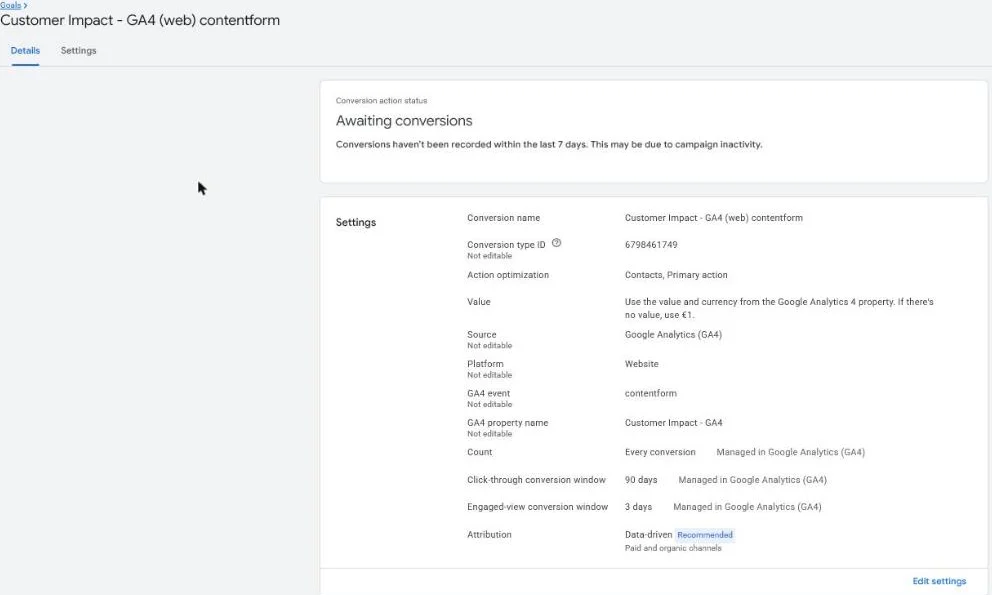 De conversieactie voor het contactformulier in ons eigen Google Ads-account, oktober 2026. Na een bannerwijziging check je hier of de conversies blijven binnenkomen.
Hoe je die acties opzet, staat in GA4-conversies instellen.
Na elke wijziging opnieuw
Doe de test opnieuw na elke thema-update, nieuwe plugin of nieuwe tag.
Zie je in Google Ads plots de helft minder conversies na een bannerwijziging? Vergelijk dan eerst met je CRM. Vaak is het een meetverlies, geen leadverlies.
Waarom Google Ads en GA4 sowieso andere cijfers tonen, lees je in het verschil tussen conversies in Google Ads en GA4.
Onze checklist voor een conversietracking-audit loopt de rest van de keten na.
Wanneer laat je dit opzetten?
Cookiebot zelf installeren lukt met deze stappen. De fouten zitten meestal in de samenhang.
Consent, GTM, Google Ads, Meta en server-side tagging moeten op elkaar aansluiten.
Wat we bij klanten opzetten
Bij Kaizo zetten we de volledige keten op, van consent tot GA4, Google Ads en Meta. Lees de opzet in de Kaizo-case.
Ook bij Tryve stond consent aan de basis van de conversiemeting.
Audit of bouw
Wil je weten of jouw setup klopt? Start dan met een tracking audit.
Wil je het laten bouwen, dan doet onze tracking specialist de installatie, de koppeling met Consent Mode v2 en de tests. Prijs op aanvraag.
Veelgestelde vragen
Is Cookiebot gratis?
Er is een gratis plan voor één domein tot 50 subpagina’s, met de basisbanner en Google Consent Mode.
Voor eigen branding, meerdere talen en grotere sites betaal je per domein per maand. Check de actuele voorwaarden op de prijspagina van Cookiebot.
Is Cookiebot hetzelfde als Usercentrics?
Cookiebot is een product van Usercentrics. Usercentrics biedt daarnaast een eigen, uitgebreider platform voor grotere organisaties.
Welke van de twee past, behandelen we in onze CMP-vergelijking.
Werkt Cookiebot met Google Consent Mode v2?
Ja. Cookiebot geeft de keuze van de bezoeker door aan Google via Consent Mode, inclusief de signalen ad_user_data en ad_personalization.
Voorwaarde: je gebruikt een actuele template of het actuele script, en de defaults staan correct.
Moet ik Cookiebot via Google Tag Manager installeren?
Het hoeft niet, maar het is aan te raden als je GTM gebruikt.
Zo bepaalt GTM de volgorde via de trigger Consent Initialization en beheer je consent en tags op één plek.
Heb ik Cookiebot nodig als ik alleen Google Analytics gebruik?
Je hebt een vorm van toestemming nodig, want analytische cookies zijn in België niet strikt noodzakelijk. Dat kan met Cookiebot of met een ander CMP.
Wil je minder afhankelijk zijn van cookies, bekijk dan ook cookieloze marketing.
Gratis website-scan
Geef je website in en krijg binnen enkele minuten een automatische scan met concrete technische en SEO-verbeterpunten. Geen verkooppraatje.
Je gegevens gebruiken we alleen voor je scan. Geen spam, uitschrijven kan altijd.