
Data & Tracking
Google Tag Manager: wat het is, hoe je het installeert en hoe je het netjes opzet

Kopieer voor AI
Google Tag Manager (GTM) is een gratis tool om meetcodes op je website te beheren.
Die meetcodes heten tags. Je plaatst ze zonder telkens de code van je site aan te passen.
Het verdict: GTM is de ruggengraat van je meting. Bijna elk meetprobleem, van dubbele conversies tot tags die vuren zonder toestemming, zit in de container.
Je installeert één keer een container. Daarna voeg je GA4, Google Ads-conversies, de Meta-pixel of de LinkedIn Insight Tag toe via een webinterface.
Per tag bepaal je wanneer hij vuurt en welke data hij meestuurt.
Bijna elke tracking-audit die we doen, begint in de GTM-container.
Daarom vind je hier wat GTM doet, hoe je Google Tag Manager installeert, hoe je een leesbare container opbouwt en hoe je test.
Het hoort bij ons overzicht van wat tracking is.
Wat is Google Tag Manager precies?
GTM is een tag management systeem: één script dat alle andere scripts beheert.
In plaats van tien scripts van tien platformen in je website te plakken, plaats je één script: de container.
Alles daarna beheer je in de interface van Tag Manager.
Google zegt het zelf zo: je voegt twee codefragmenten toe aan elke pagina. Daarna communiceert je site met de Tag Manager-servers en beheer je je tags vanuit de webinterface.
Drie voordelen
Het voordeel zit in drie dingen:
- Snelheid: een nieuwe conversie of pixel kost geen developer-sprint meer.
- Controle: elke wijziging krijgt een versie die je kunt terugzetten.
- Consent op één plek: je cookiebanner stuurt alle tags centraal aan.
Bijvoorbeeld: marketing wil een LinkedIn-campagne meten. Met GTM staat die tag dezelfde dag live, zonder release van de website.
GTM versus Google Analytics: wat is het verschil?
Dit is de vraag die we het vaakst krijgen.
GA4 is een analyseplatform: het ontvangt data, bewaart ze en toont rapporten. GTM is de bezorger: het beslist welke data wanneer naar GA4, Google Ads, Meta of LinkedIn vertrekt.
Kort gezegd: GTM heeft zelf geen rapporten.
Je kan GA4 dus zonder GTM installeren, met de Google-tag rechtstreeks in je code.
En je kan GTM gebruiken zonder GA4, bijvoorbeeld alleen voor Google Ads-conversies.
In de praktijk gebruik je ze samen.
GTM wordt dan de enige plek waar je meetlogica leeft.
| Google Tag Manager | Google Analytics 4 | |
|---|---|---|
| Rol | Beheert en vuurt tags | Verzamelt en rapporteert data |
| Rapporten | Geen | Ja, plus verkenningen en BigQuery-export |
| Wie werkt erin | Tracking specialist, developer | Marketeer, analist, management |
| Prijs | Gratis (360-versie voor enterprise) | Gratis (360-versie voor enterprise) |
Vuistregel: GTM verstuurt, GA4 onthoudt.
Wat zijn tags, triggers en variabelen?
Dat zijn de drie bouwstenen van elke container. Wie ze snapt, kan elke container lezen.
- Tags zijn de acties: “stuur een GA4-event”, “meld een Google Ads-conversie”, “laad de Meta-pixel”.
- Triggers bepalen wanneer een tag vuurt: bij een paginaweergave, een klik, een formulierverzending of een event in de data layer.
- Variabelen leveren de data: de URL, de tekst van een knop, een orderwaarde of het type lead.
De data layer eronder
Daaronder zit de data layer: een JavaScript-object waarin je website gestructureerde informatie klaarzet voor GTM.
Denk aan event: 'generate_lead' met het formuliertype en de waarde.
Een setup die op de data layer leunt, is robuuster dan een setup op CSS-klassen en knopteksten. Die veranderen namelijk bij elke redesign.
Zo stroomt de data van een actie op je site naar je tools:
Welke events je in B2B echt nodig hebt, lees je in onze uitleg over event tracking.
Hoe installeer je Google Tag Manager?
In vijf stappen, in deze volgorde. Consent komt vóór je eerste meet-tag.
Stap 1: maak een account en een container aan
Ga naar tagmanager.google.com en maak een account aan op naam van je bedrijf.
Dus niet op naam van een freelancer of bureau, en kies als doelplatform “Web”.
Stap 2: plaats de twee snippets
Google vraagt om het eerste codeblok zo hoog mogelijk in de <head> te plakken. Het tweede komt direct na de openingstag <body>, op elke pagina.
Op WordPress, Shopify of Webflow doe je dat via het thema of een officiële integratie.
Let op: niet via een willekeurige plugin die zelf ook scripts toevoegt.
Stap 3: zet eerst je consent-laag
Plaats de tag van je cookiebanner op de trigger “Consent Initialization - All Pages”. Stel de standaardtoestemming in op denied.
Hoe dat met Cookiebot werkt, lees je in onze gids over Cookiebot met GTM en Consent Mode v2. De Google Ads-kant staat in Consent Mode v2 voor Google Ads.
Stap 4: voeg de Google-tag en je eerste events toe
Start met de Google-tag voor GA4. Voeg daarna de events toe die je bedrijf echt sturen:
- leadformulier
- demo-aanvraag
- offerteaanvraag
- telefoonklik
Hoe je die events in GA4 als conversie markeert, lees je in GA4-conversies instellen.
Stap 5: test in Preview en publiceer met een versienaam
Geef elke versie een naam die zegt wat er veranderde, zoals “GA4 generate_lead op contactformulier”.
Zo weet je later precies wat je terugdraait.
Hoe zet je een container op die over een jaar nog leesbaar is?
Met vaste afspraken vanaf dag één. Een container groeit snel.
Na twee campagnes en een redesign staan er 60 tags in, waarvan niemand weet welke nog nodig zijn. Deze afspraken voorkomen dat.
Een vaste naamgeving
Bijvoorbeeld GA4 - event - generate_lead, Ads - conversie - demo, Meta - Lead.
Triggers en variabelen volgen hetzelfde patroon.
Mappen per platform
Werk met één map per platform of functie:
- GA4 en Google Ads
- Meta en LinkedIn
- Consent
- Utilities
Eén bron van waarheid voor conversies
Laat Google Ads-conversies uit dezelfde data layer-events vuren als GA4. Dan heb je geen twee verschillende definities van “lead”.
Waarom die cijfers alsnog verschillen, lees je in het verschil tussen conversies in Google Ads en GA4.
In Google Ads zie je het resultaat: één primaire actie voor het contactformulier, gevoed door hetzelfde event.
 Alle conversies in ons eigen Google Ads-account, 1 tot 16 oktober 2026: één primaire actie, het contactformulier.
Geen hardgecodeerde scripts naast GTM
Staat de Google-tag ook rechtstreeks in je thema? Dan tel je alles dubbel.
Workspaces en een eenvoudige goedkeuring
Wie wijzigt, publiceert niet zelf zonder tweede blik.
Tip: een preview kun je delen via een specifieke URL (Google Tag Manager-help). Zo checkt een collega je wijziging voor je publiceert.
Advertentieplatformen en server-side
Voor advertentieplatformen bouw je bovenop dezelfde events:
- Enhanced Conversions in Google Ads
- de Meta-pixel met dezelfde lead-events
Wil je de meting robuuster maken tegen adblockers en browserrestricties? Dan komt daar een server-side container bij.
Daarover gaat onze gids over server-side tagging, met de praktische kant van hosting via Stape.
Welke GTM-fouten komen we het vaakst tegen?
In containers die we overnemen, zien we telkens dezelfde vijf problemen.
1. Dubbele conversies
Een formuliertag vuurt op “Form Submission” en nog eens op de bedankpagina.
Google Ads ziet twee leads, je CRM één.
Dit is ook de klassieke oorzaak van “onrealistisch veel conversies” in Google Ads.
2. Tags die vuren vóór de toestemming
De cookiebanner staat op een gewone All Pages-trigger in plaats van Consent Initialization. De eerste paginaweergave vertrekt dan zonder consent-status.
Onder de regels van de Belgische Gegevensbeschermingsautoriteit zijn analytische cookies niet strikt noodzakelijk. Ze vragen dus voorafgaande toestemming.
Meer over die plicht in is een cookiebanner verplicht in België.
3. Triggers op knopteksten
“Verstuur” wordt “Verzenden” bij een vertaling. Je leadmeting valt stil zonder dat iemand het merkt.
4. Oude Universal Analytics-tags
Ze sturen niets meer, maar vertragen de pagina en vervuilen de container.
5. Geen eigenaar
Niemand weet wie wat publiceerde.
Versienamen en een changelog lossen dat op.
Hoe controleer je dat Google Tag Manager werkt?
Test elke wijziging voordat je publiceert.
Klik in je workspace rechtsboven op Preview. Tag Manager opent dan Google Tag Assistant in een nieuw tabblad. Daar zie je welke tags vuurden, op welke trigger en met welke data.
Na “Verbinding maken” opent je site in een nieuw venster. Elke klik verschijnt meteen in het debugpaneel:
Loop daarna deze checklist af:
| Controle | Waar | Wat je wil zien |
|---|---|---|
| Container laadt op elke pagina | Tag Assistant | Container-ID op home, blog, bedankpagina |
| Consent-status vóór de eerste tag | Tag Assistant, tab Consent | Default denied, update na klik op de banner |
| Lead-event vuurt één keer | Tag Assistant + GA4 DebugView | Eén generate_lead per verzending |
| Google Ads-conversie komt binnen | Google Ads, conversiediagnose | Status actief, geen dubbele acties |
| Meta-event komt binnen | Meta Events Manager, Test Events | Lead-event met de juiste parameters |
Na een week: vergelijk met je CRM
Klopt het in Preview? Vergelijk dan na een week de leads in GA4 en Google Ads met je CRM.
- Een paar procent verschil: normaal, door consent en adblockers.
- De helft verschil: een setupfout.
Kijk ook naar de instellingen van de conversieactie in Google Ads. Staat je formulier als primaire actie, dan stuurt je campagne op echte aanvragen:
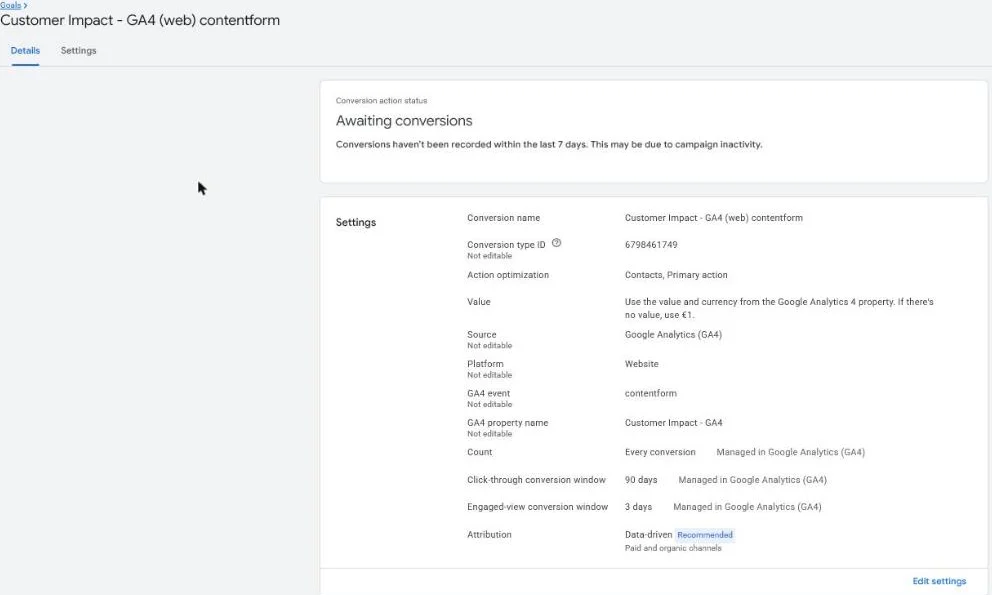 De conversieactie voor het contactformulier in ons eigen Google Ads-account, oktober 2026, ingesteld als primaire actie.
Onze lijst met veelvoorkomende fouten in Google Analytics-tracking helpt bij het zoeken.
Wanneer laat je GTM door een specialist opzetten?
Zodra je biedingen op de data sturen.
Een basiscontainer met GA4 en één conversie kan een marketeer met wat geduld zelf. Het wordt specialistenwerk zodra een van deze erbij komt:
- meerdere advertentieplatformen
- Consent Mode v2
- een data layer met ecommerce- of leaddata
- offline conversies uit je CRM of een server-side container
Daar gaan kleine fouten geld kosten, omdat je biedingen erop sturen.
Zo pakten we het aan
Bij Kaizo bouwden we één GTM-container als centrale laag voor GA4, Google Ads en Meta, gevoed door dezelfde lead-events. Lees de opzet in de case Kaizo: Google Ads-tracking.
Bij Tryve bouwden we conversietracking rond de echte aanvragen. Bij Suivo legden we leadtracking tot in het CRM aan.
Twijfel je of je huidige container klopt? Met een tracking audit lopen we je GTM, consent en conversies na.
Je krijgt een geprioriteerde lijst.
Wil je het meteen laten bouwen of opschonen? Dan doet onze tracking specialist dat end-to-end. De prijs is op aanvraag, afhankelijk van je stack.
Veelgestelde vragen
Is Google Tag Manager gratis?
Ja. De standaardversie van Google Tag Manager is gratis, zonder limiet op het aantal tags. Er bestaat een betalende 360-versie binnen Google Marketing Platform voor grote organisaties met extra goedkeuringsflows en support. Voor een server-side container betaal je wel de hosting, bijvoorbeeld via Google Cloud of Stape.
Heb ik GA4 nodig als ik Google Tag Manager gebruik?
Vertraagt Google Tag Manager mijn website?
De container zelf is licht. Wat vertraagt zijn de tags die je erin laadt: elke chatwidget, heatmap en pixel weegt mee. Een opgeruimde container met alleen nodige tags is vaak sneller dan een site met dezelfde scripts hardgecodeerd.
Kan ik Google Tag Manager weghalen of blokkeren?
Je kan GTM verwijderen door de twee snippets uit je code te halen, maar dan valt alle meting die erop draait weg. Bezoekers kunnen GTM blokkeren met een adblocker; dat is precies waarom sommige bedrijven een server-side container op hun eigen subdomein toevoegen.
Wat is het verschil tussen de Google-tag (gtag.js) en GTM?
De Google-tag is één script voor Google-producten, rechtstreeks in je code. GTM is een beheerlaag die de Google-tag en tags van andere platformen laadt. Gebruik er één van de twee voor dezelfde meting, niet allebei, anders tel je dubbel.
Gratis website-scan
Geef je website in en krijg binnen enkele minuten een automatische scan met concrete technische en SEO-verbeterpunten. Geen verkooppraatje.
Je gegevens gebruiken we alleen voor je scan. Geen spam, uitschrijven kan altijd.