
Advertising
Wat is Facebook Ads Manager (Meta Ads Manager)?

Kopieer voor AI
Facebook Ads Manager is de tool waarin je advertenties op Meta maakt en meet.
Officieel heet hij nu Meta Ads Manager, of in het Nederlands Advertentiebeheer. Het is dezelfde tool onder een nieuwe naam.
Het verdict: Ads Manager is gratis en krachtig, maar voor B2B loont hij vooral als warm kanaal. Gebruik hem voor retargeting en eigen data, niet voor koude beslissers.
Je stelt er campagnes, doelgroepen, plaatsingen en budgetten in, net zoals je dat in Google Ads zou doen.
Wat is Facebook Ads Manager precies?
Meta Ads Manager is het advertentieplatform achter Facebook en Instagram.
Volgens Meta for Business is het je startpunt om advertenties te draaien op Facebook, Instagram, Messenger en het Audience Network.
Het is een alles-in-een tool.
Je maakt er advertenties, bepaalt wanneer en waar ze verschijnen en volgt hoe goed ze presteren.
Concreet doe je er dit:
- Campagnes opzetten rond een doel (bereik, verkeer, leads, aankopen).
- Doelgroepen bepalen op basis van demografie, interesses, gedrag of je eigen data.
- Plaatsingen kiezen over de verschillende Meta-apps heen.
- Budgetten en planning instellen met dag- of totaalbudgetten.
- Prestaties opvolgen in realtime, met de mogelijkheid om campagnes aan of uit te zetten.
Een korte definitie vind je ook in ons wiki-lemma over Facebook Ads Manager.
Facebook Ads Manager of Meta Ads Manager?
Het zijn twee namen voor dezelfde tool.
Sinds Facebook zich hernoemde tot Meta heet hij officieel Meta Ads Manager.
Veel adverteerders zeggen nog Facebook Ads Manager, of kort “Ads Manager”.
In de Nederlandstalige interface heet hij Advertentiebeheer. Zoek je in de helppagina’s van Meta, dan helpt die term.
Hoe open je Facebook Ads Manager?
Je opent Ads Manager via de knop “Naar Advertentiebeheer” op de productpagina van Meta, aangemeld met je Facebook-account.
Daarna kom je in je advertentieaccount terecht.
Heb je er nog geen, dan maak je dat eerst aan.
Zo ga je te werk:
- Meld je aan met het Facebook-account dat toegang heeft tot je bedrijfspagina.
- Kies het juiste advertentieaccount als je er meerdere beheert.
- Controleer de betaalmethode voor je de eerste campagne publiceert.
- Installeer de meting met de Meta-pixel voor je budget uitgeeft.
Hoe is een campagne in Ads Manager opgebouwd?
Elke campagne bestaat uit drie niveaus: campagne, advertentieset en advertentie.
Dat onderscheid bepaalt waar je welke keuze maakt. In één beeld:
De drie niveaus van een campagne
Per niveau stel je iets anders in:
| Niveau | Wat je hier instelt | Voorbeeld |
|---|---|---|
| Campagne | Het doel en de globale strategie | Leadgeneratie of websiteverkeer |
| Advertentieset | Doelgroep, plaatsingen, budget en planning | Custom audience van websitebezoekers, 20 euro per dag |
| Advertentie | De creatie zelf: beeld, tekst en call-to-action | Video met een link naar je demopagina |
Wie deze drie niveaus door elkaar haalt, stuurt vaak op het verkeerde knopje.
Vuistregel: budget en doelgroep horen op advertentiesetniveau, niet bij de creatie.
Dagbudget of totaalbudget?
Je kiest in Ads Manager tussen een dagbudget en een totaalbudget.
Een dagbudget is volgens Meta “het gemiddelde bedrag dat je bereid bent om per dag aan een advertentieset of campagne uit te geven” (Meta, advertentiekosten).
Let op: op sommige dagen geeft Meta tot 75% meer uit dan je dagbudget. Over een week blijft de uitgave binnen zeven keer dat dagbudget.
Een totaalbudget legt het bedrag vast voor de hele looptijd. Dat past bij een campagne met een vaste einddatum, zoals een event.
Meta raadt aan om een budget minstens zeven dagen te laten lopen, zodat het systeem kan leren.
Wat is het verschil met Business Suite en de Advertentiebibliotheek?
Ads Manager bouwt en stuurt advertenties. Business Suite en de Advertentiebibliotheek doen iets anders.
Drie tools met een gelijkaardige naam, drie verschillende taken:
| Tool | Waarvoor gebruik je het | Kies het als |
|---|---|---|
| Meta Ads Manager | Campagnes bouwen, doelgroepen, budgetten en resultaten | Je advertenties serieus wilt sturen en meten |
| Meta Business Suite | Posts, stories en eenvoudige advertenties voor Facebook en Instagram | Je vooral organisch post en af en toe iets boost |
| Meta Advertentiebibliotheek | Publiek bekijken welke advertenties een pagina draait | Je concurrenten of een bureau wilt controleren |
Business Suite: de overkoepelende omgeving
Meta noemt Business Suite “a one-stop shop” voor je marketing op Facebook en Instagram.
Je plant er posts en stories, en je kunt er ook advertenties maken. Daarnaast beheer je er je bedrijfsaccounts, pagina’s en toegangen.
Voor gedetailleerde campagnes met scherpe doelgroepen gebruik je Ads Manager. Meestal gebruik je beide samen.
De Advertentiebibliotheek: kijken, niet adverteren
De Advertentiebibliotheek (Meta Ad Library) toont publiek welke advertenties een pagina draait. Je hebt er geen account voor nodig.
Kies een land en de categorie, en zoek op de naam van een bedrijf:
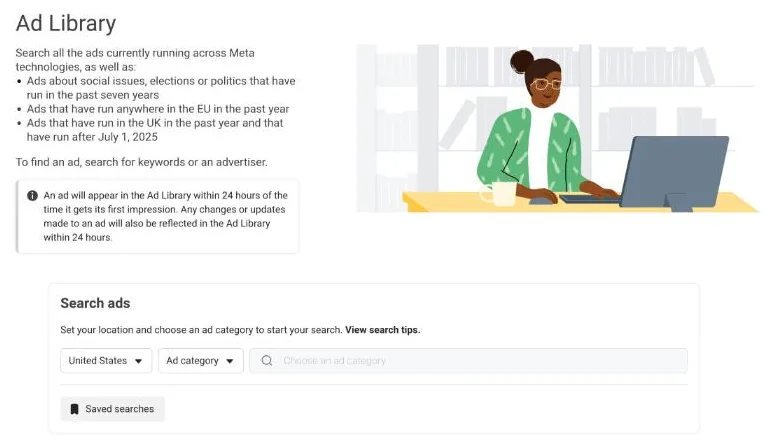 De zoekpagina van de Meta Ad Library, oktober 2026. Hier bekijk je advertenties, je maakt ze niet.
Zo zie je in een paar minuten welke boodschappen je concurrenten testen. Lees hoe je dat aanpakt in de Meta Ads Library voor concurrentieanalyse.
Wat maakt Meta Ads Manager krachtig?
De grootste troef zit in de targeting.
Je richt advertenties op kenmerken, interesses en gedrag, en je kunt je eigen data inzetten.
Twee mechanismen zijn daarbij centraal:
- Custom audiences: doelgroepen uit je eigen data (klantenlijst, websitebezoekers, mensen die interacteerden). Lees meer over wat een custom audience is.
- Lookalike audiences: nieuwe mensen die lijken op je beste bestaande contacten. Zie hoe je lookalike-doelgroepen op Meta opzet.
Daarnaast krijg je realtime inzichten, controle over budget en planning, en A/B-testen.
Alles gebeurt op één plek. Dat houdt het beheer overzichtelijk.
Welke cijfers volg je in Ads Manager?
Ads Manager toont standaard bereik, vertoningen, kliks en kosten. Voor B2B volstaat dat niet.
Kijk vooral naar deze drie:
- Kost per lead: wat één ingevuld formulier je kost.
- CPM: wat duizend vertoningen kosten, handig om doelgroepen te vergelijken.
- ROAS of pipeline: wat de advertenties opleveren in omzet of opportunities.
Meet je leads niet tot in je CRM, dan stuur je op vertoningen. Dat is het duurste misverstand op Meta.
Facebook Ads Manager of Google Ads?
Ads Manager bereikt mensen op basis van wie ze zijn. Google Ads bereikt mensen op basis van wat ze zoeken.
Dus: zoekt je klant actief naar een oplossing, dan begin je bij Google. Wil je mensen opnieuw bereiken of een doelgroep warm maken, dan helpt Meta.
De volledige vergelijking staat in Google Ads vs Meta Ads.
Loont Meta Ads Manager voor B2B?
Ja, maar vooral als warm kanaal en als aanvulling.
Meta is groot geworden met consumentenadvertenties, en dat merk je. Voor B2B is het geen automatische keuze, maar het kan wel werken als je het slim inzet.
Ons advies: gebruik Meta in B2B niet als koud kanaal om zoveel mogelijk mensen te bereiken. Gebruik het als warm kanaal. Dat betekent:
- Retargeting van je websitebezoekers en video-kijkers, in plaats van brede koude campagnes.
- Targeting op eigen data via custom audiences, zodat je niet betaalt voor irrelevant bereik.
- Als aanvulling, niet als hoofdkanaal. Voor de meeste B2B-bedrijven blijven zoekcampagnes en LinkedIn de kern. Lees hoe je Meta-ads inzet naast LinkedIn voor B2B.
Het voorbehoud: geen scherpe beslisser-targeting
Meta laat je slecht filteren op functietitel of bedrijf.
LinkedIn doet dat net goed.
Voor scherpe B2B-targeting op beslissers is Meta dus zwakker. Zet het in waar het sterk is: retargeting en bereik op basis van eigen data.
Meta is zo een bouwsteen binnen bredere PPC en betaalde acquisitie naast SEA. Je stuurt op gekwalificeerde leads en omzet, niet op likes of bereik.
Meer B2B-aanpak lees je in adverteren op Facebook voor B2B en adverteren op Instagram voor B2B.
Een concreet B2B-voorbeeld
Neem een softwarebedrijf dat via zoekcampagnes en LinkedIn al leads binnenhaalt.
Veel bezoekers bekijken de demopagina zonder in te vullen. In Ads Manager bouw je dan een retargeting-campagne.
De doelgroep: een custom audience van iedereen die de demopagina de afgelopen dertig dagen bezocht maar niet converteerde. Die groep krijgt een advertentie met een klantverhaal en een duidelijke call-to-action.
In de praktijk zien we dat zo’n warme retargetingcampagne doorgaans efficiënter is dan een brede, koude campagne.
Je betaalt niet voor irrelevant bereik, en je stuurt op ingevulde formulieren in plaats van op vertoningen. Het budget blijft klein en de opdracht is helder: mensen die al interesse toonden, over de streep trekken.
Hoe je dat in lagen opbouwt, staat in retargeting met B2B social ads.
Veelgemaakte fouten
Bij B2B-adverteerders op Meta zien we telkens dezelfde valkuilen terugkomen:
- Brede, koude targeting. Een campagne op alle “marketingmanagers in Belgie” klinkt logisch, maar levert vaak duur en irrelevant bereik op. Meta blinkt uit in warme doelgroepen, niet in koude beslisser-targeting.
- Sturen op de verkeerde cijfers. Likes, bereik en kliks zeggen weinig over omzet. Stel je campagnedoel in op leads en meet door tot aan gekwalificeerde aanvragen.
- Geen meetbasis leggen. Zonder correcte conversiemeting weet je niet welke advertentie leads oplevert. Zet dat vooraf op, anders optimaliseer je in het duister.
- Budget en doelgroep op het verkeerde niveau zoeken. Zoals de tabel hierboven toont: die keuzes horen op advertentiesetniveau. Wie ze op advertentieniveau zoekt, raakt de weg kwijt.
Veelgestelde vragen
Wat is het verschil tussen Facebook Ads Manager en Meta Ads Manager?
Het zijn twee namen voor dezelfde tool. Sinds Facebook zich hernoemde tot Meta heet de tool officieel Meta Ads Manager, maar veel mensen zeggen nog Facebook Ads Manager. Je beheert er advertenties op Facebook, Instagram, Messenger en het Audience Network.
Wat is het verschil met Business Manager?
Ads Manager is de tool om advertenties te maken en te beheren. Business Manager (of Business Suite) is de overkoepelende omgeving voor je bedrijfsaccounts, pagina’s, gebruikers en toegangen. Je gebruikt ze meestal samen.
Is Facebook Ads Manager gratis?
De tool zelf is gratis om te gebruiken. Je betaalt enkel voor de advertenties die je draait, op basis van je budget en de veiling.
Hoe log je in op Facebook Ads Manager?
Via de knop “Naar Advertentiebeheer” op de productpagina van Meta, aangemeld met je Facebook-account. Je hebt een advertentieaccount nodig; heb je er nog geen, dan maak je dat bij je eerste bezoek aan.
Werkt Meta Ads Manager voor B2B?
Ja, maar vooral als aanvullend kanaal voor retargeting en targeting op eigen data. Voor scherpe targeting op functietitels en bedrijven is LinkedIn meestal sterker. Zet Meta in waar het sterk is.
Wil je weten of Meta bij jouw mix past?
Meta kan waardevol zijn voor B2B, maar niet als losstaand koud kanaal.
Wij bekijken je kanalenmix en zeggen je waar Meta Ads wel en niet loont, naast LinkedIn Ads.
We zijn een klein team dat snel schakelt, dus je krijgt een concreet advies in plaats van standaardpraat. Neem contact op.
Gratis website-scan
Geef je website in en krijg binnen enkele minuten een automatische scan met concrete technische en SEO-verbeterpunten. Geen verkooppraatje.
Je gegevens gebruiken we alleen voor je scan. Geen spam, uitschrijven kan altijd.