
Advertising
Google Merchant Center opzetten: stap-voor-stap voor productadvertenties

Kopieer voor AI
Google Merchant Center is waar je productdata leeft voor Shopping en Performance Max.
Voor je ook maar één productadvertentie kan tonen, moet Google weten wat je verkoopt, voor welke prijs en of het op voorraad ligt. Die data leeft niet in je advertentieaccount, maar in Merchant Center.
Het verdict: geen goedgekeurde feed, geen advertenties. Verifieer eerst je domein en behandel je feed als een verkoopkanaal, niet als een technische verplichting.
Hieronder het stappenplan om Google Merchant Center op te zetten, in vier stappen.
Wat is Google Merchant Center precies?
Het platform waar je je volledige productcatalogus naar Google stuurt.
De productfeed
Denk aan een gestructureerde lijst met per product:
- een titel en beschrijving
- een prijs en voorraadstatus
- een afbeelding
- een unieke identifier
Die lijst noemen we de productfeed. Google leest die feed uit en gebruikt hem om je producten te matchen aan zoekopdrachten.
Het verschil met klassieke zoekadvertenties
Het verschil met klassieke SEA is belangrijk.
Bij gewone zoekadvertenties schrijf je zelf advertentieteksten en kies je zoekwoorden. Bij Shopping en Performance Max gebeurt dat grotendeels op basis van je feed.
Google bepaalt zelf voor welke zoekopdrachten je product relevant is, op basis van wat er in je productdata staat.
Dat maakt de kwaliteit van je feed minstens zo belangrijk als je biedstrategie.
Een rommelige feed betekent dat je verschijnt voor de verkeerde zoekopdrachten, of helemaal niet.
Ook gratis vermeldingen
Merchant Center voedt niet alleen betaalde advertenties.
Volgens Google kunnen je producten via gratis vermeldingen “at no cost” verschijnen op onder meer Google Search, Google Maps, Gemini en YouTube (Google Merchant Center Help). Een garantie op vertoning is dat niet.
De laag onder je advertenties
Merchant Center staat dus niet los van je advertenties.
Het is de laag eronder.
Hoe dat past in het grotere geheel van betaald zoeken, lees je in onze uitleg over wat SEA is.
Begrijp eerst die laag, dan pas de feed.
Hoe zet je Google Merchant Center op?
In vier stappen: account, verificatie, feed en koppeling.
In deze volgorde, want elke stap hangt af van de vorige.
Stap 1: account aanmaken en bedrijfsgegevens invullen
Je begint met een gratis Merchant Center-account, gekoppeld aan je Google-account.
Land en tijdzone
Bij de aanmaak vul je je bedrijfsnaam, land en tijdzone in.
Let op: wees hier nauwkeurig. Het land bepaalt voor welke markt je producten getoond worden, en dat verander je later niet zomaar.
Bedrijfsgegevens, verzending en retour
Vul vervolgens je bedrijfsgegevens volledig in:
- een correct adres
- een werkend telefoonnummer
- je verzendbeleid
- je retourbeleid
Google gebruikt die informatie niet alleen administratief, maar ook om vertrouwen op te bouwen bij de shopper.
Verzendinstellingen zijn volgens Google verplicht in onder meer Duitsland en Frankrijk. Zet ook je retourbeleid op je website, zodat Google die info naast je producten kan tonen.
Onvolledige gegevens vertragen de goedkeuring van je producten.
Stap 2: je webshop claimen en verifiëren
Zonder een geverifieerd en geclaimd domein keurt Google geen enkel product goed.
Verifiëren versus claimen
Dit is de stap die de meeste mensen onderschatten.
Verificatie bewijst dat de website van jou is. Het claimen koppelt dat domein exclusief aan jouw Merchant Center-account, zoals Google het zelf omschrijft.
Goed om te weten: een URL kan volgens Google maar door één account geclaimd worden. Werk je met een bureau dat meerdere winkels beheert, dan gebeurt dat via een multi-client account.
De verificatiemethodes
Je verifieert je webshop op een van deze manieren:
- Via je e-commerceplatform, als dat een koppeling heeft.
- Via een HTML-bestand of metatag die je op je site plaatst.
- Via Google Tag Manager als je dat al gebruikt voor tracking.
- Via Google Analytics, met beheerdersrechten.
- Via e-mail, een methode die Google ook aanbiedt.
Google kan sommige winkels ook automatisch verifiëren tijdens de setup. Heb je je domein al in je Google Search Console staan, dan speelt dat daarin mee.
Doe het meteen goed
Werkt je productdata-tracking al via Tag Manager of Analytics, dan is dit een kwestie van enkele klikken.
Is dat nog niet het geval, dan is dit het moment om je trackingfundament meteen goed te zetten.
Zo ziet de verificatie eruit in Merchant Center:
Regel: sla deze stap niet over en stel hem niet uit.
Alles wat erna komt, valt of staat met een geverifieerd domein.
Stap 3: je productfeed opbouwen
Nu komt het werk dat je advertenties effectief laat presteren.
Drie manieren om je feed aan te leveren
Er zijn meerdere manieren om je feed aan te leveren:
- Een directe koppeling vanuit je webshopplatform, vaak via een plug-in of ingebouwde integratie.
- Een gestructureerd bestand zoals een spreadsheet of XML die je periodiek laat verversen.
- De Merchant API voor grotere catalogi die geautomatiseerd moeten synchroniseren.
Die Merchant API verving de oudere Content API for Shopping. Die API bereikte volgens Google “officially” zijn sunset op 18 augustus 2026, en sinds 1 september 2026 falen verzoeken zonder verlenging af en toe met een 410-fout (Google’s deprecation-pagina).
Gebruik je een webshopplatform, dan regelt je platformpartner volgens Google die migratie voor jou.
De velden die zwaarder wegen
Welke methode je ook kiest, de aandacht gaat naar de inhoud van de feed. Een aantal velden weegt zwaarder dan de rest.
Producttitel. Dit is je belangrijkste zoekveld. Zet het type product, het merk en een kenmerk vooraan, niet je SEO-slug of een interne code. De limiet is 150 tekens.
Beschrijving. Concreet en feitelijk, geschreven voor de koper, niet volgepropt met zoekwoorden. Je hebt tot 5.000 tekens.
GTIN of unieke identifier. Helpt Google je product te herkennen en correct te matchen. Ontbreekt hij, dan beperk je vaak je zichtbaarheid.
Afbeelding. Een helder, onbelemmerd zicht op het product, zonder promotekst, watermerk, kader of toegevoegd logo. Dat verbieden de afbeeldingsvereisten van Google.
Prijs en voorraad. Moeten exact overeenkomen met wat op je productpagina staat, anders volgt afkeuring.
Wat Google zelf vastlegt
De productdataspecificatie van Google maakt een aantal velden verplicht, zoals id, titel, beschrijving, link, afbeeldingslink, beschikbaarheid en prijs.
Over de GTIN is Google duidelijk: “Only provide a GTIN if you’re sure it is correct.” Producten met een GTIN die je zonder GTIN indient, krijgen mogelijk beperkte zichtbaarheid.
Voor afbeeldingen geldt vanaf 31 januari 2027 een minimum van 500 bij 500 pixels voor alle producten. Google raadt ongeveer 1500 bij 1500 pixels aan, met een maximum van 16 MB per bestand.
| Veld | Limiet of regel volgens Google |
|---|---|
| Titel | Max. 150 tekens |
| Beschrijving | Max. 5.000 tekens |
| GTIN | Enkel indienen als hij correct is |
| Afbeelding | Min. 500 x 500 px vanaf 31 januari 2027, max. 16 MB |
| Prijs en voorraad | Gelijk aan je productpagina |
Schrijf titels als advertentieteksten
Behandel je titels en beschrijvingen alsof het advertentieteksten zijn, want dat zijn ze in de praktijk.
Voorbeeld: stel, je verkoopt industriële veiligheidsschoenen. “Veiligheidsschoen S3 [merk] zwart maat 43” matcht beter dan “Model X-200 art. 4471”.
Hier krijg je grip op voor welke zoekopdrachten je verschijnt. Meer technieken in productfeed optimaliseren voor Google Shopping.
De titel is je zoekwoord. Behandel hem ook zo.
Stap 4: feedkwaliteit bewaken en koppelen aan je campagnes
Na het indienen controleert Google elk product, en daar begint het echte onderhoud.
Drie statussen
In het overzicht zie je drie statussen:
- goedgekeurd
- goedgekeurd met waarschuwingen
- afgekeurd
Afgekeurde producten tonen helemaal niet. Dat kost je stil zoekvolume zonder dat je het direct merkt.
Loop die meldingen door en los ze op.
Vaak gaat het om een ontbrekend veld of een prijs die niet overeenkomt.
De grootste valkuil
Veel bedrijven zetten Merchant Center één keer op en kijken er daarna niet meer naar om.
Maar je catalogus leeft:
- prijzen wijzigen
- producten gaan uit voorraad
- nieuwe artikelen komen erbij
Een feed die niet ververst, raakt langzaam achterop en sleept je prestaties mee naar beneden.
Regel: plan een vaste verversing in en controleer periodiek je afkeuringen.
Koppelen aan Google Ads
Pas als je feed gezond is, koppel je Merchant Center aan je Google Ads-account.
Dan kan je je producten inzetten in Shopping-campagnes en in Performance Max, waar de feed de motor is achter de automatische plaatsingen.
Welke van de twee past, lees je in Performance Max vs Shopping.
Uitbesteden of zelf doen
Wil je dat traject niet zelf dragen, dan kan je het beheer van feed en campagnes google ads uitbesteden aan een team dat erop stuurt.
Voor de feed zelf hebben we een aparte dienst: Google Shopping-feedbeheer.
Hoe dat er concreet uitziet, lees je bij Google Ads uitbesteden.
Hoe meet je of je feed omzet oplevert?
Met conversiemeting in Google Ads, en een kijk op rendement per product in plaats van klikken.
Meet echte aankopen of aanvragen
Een feed die vertoningen oplevert maar geen bestellingen, is een kostenpost.
Zet dus een conversieactie op die echte aankopen of offerteaanvragen meet.
Zo ziet een primaire conversieactie eruit in ons eigen account:
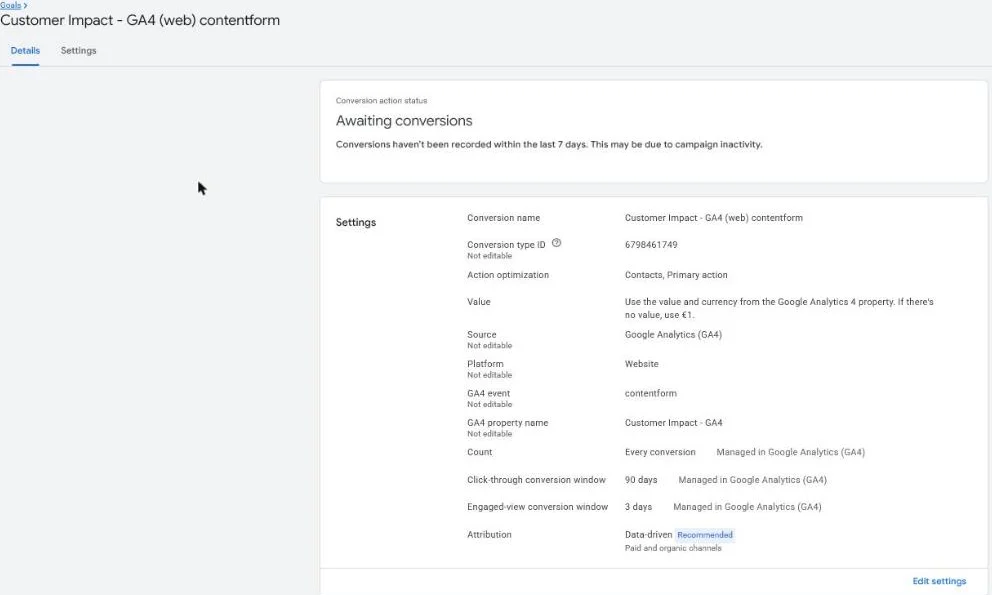 Een conversieactie in ons eigen Google Ads-account, oktober 2026. Wij meten aanvragen; bij een webshop zet je hier de aankoop als primaire actie.
Staat er enkel een paginaweergave als primair, dan optimaliseert Google op bezoekjes. Hoe je het goed opzet, lees je in Google Ads conversies meten.
Kijk naar rendement per product
Stuur op ROAS: de omzet per euro advertentiebudget.
Zo zie je welke producten winst maken en welke budget opslorpen. Verkoop je aan bedrijven, lees dan ook Google Ads voor B2B-e-commerce.
Meet eerst, schaal daarna.
Waarom is je feed acquisitie en geen formaliteit?
Omdat de kwaliteit van je feed rechtstreeks bepaalt hoeveel relevant verkeer en pipeline je uit Shopping haalt.
Geen technisch hekje
Het is verleidelijk om Merchant Center te zien als een technisch hekje dat je één keer opent.
Wij kijken er anders naar.
Je productfeed is een acquisitiekanaal. Een goed onderhouden feed die op de juiste zoekopdrachten matcht, levert je klanten op, geen klikken om de statistieken op te poetsen.
Eén draaiende groeimachine
Daarom behandelen we Merchant Center niet als losse setup. Het is een onderdeel van één groeimachine waarin betaald zoeken, tracking en opvolging op elkaar zijn afgestemd.
De feed staat aan de basis. De offline-conversies en de koppeling van lead naar deal maken het rond.
Klaar om je productadvertenties op orde te zetten?
Laat ons kijken waar de winst zit: in de feed, in de campagnestructuur of ergens daarvoor.
Twijfel je of je feed klopt, of haal je niet uit Shopping wat erin zit? Vertel ons je situatie.
We zijn een klein team, dus we bewegen snel en sturen op klanten, niet op vertoningen. Neem contact op en je hoort binnen 24 uur waar je feed vastloopt.
Gratis website-scan
Geef je website in en krijg binnen enkele minuten een automatische scan met concrete technische en SEO-verbeterpunten. Geen verkooppraatje.
Je gegevens gebruiken we alleen voor je scan. Geen spam, uitschrijven kan altijd.