
Website & Development
Wat is het Webflow CMS en hoe werkt het? (uitleg voor marketeers)

Kopieer voor AI
Het Webflow CMS slaat je content op als gestructureerde gegevens in plaats van losse pagina’s.
Je bewaart bijvoorbeeld al je blogartikelen, vacatures of klantcases als “items” in een database. Webflow zet die items automatisch om in echte pagina’s volgens één ontwerp.
Ons oordeel: het Webflow CMS is sterk voor marketingteams met herhaalbare content, maar het blijft een keuze die van je case afhangt, niet een standaardantwoord.
Het grote voordeel voor een marketeer: je beheert content los van de opmaak. Je werkt teksten en beelden bij zonder developer en zonder iets stuk te maken aan het design.
Hieronder: hoe collecties, velden en dynamische pagina’s samenwerken, en wanneer dit systeem bij jou past.
Hoe zijn de bouwstenen van het Webflow CMS opgebouwd?
Ze bouwen logisch op elkaar voort: eerst een collectie, dan de velden, en daaruit maakt Webflow automatisch collectiepagina’s.
Zo ziet die opbouw eruit:
Webflow zelf verkoopt het CMS als een plek om content te ontwerpen, beheren en publiceren:
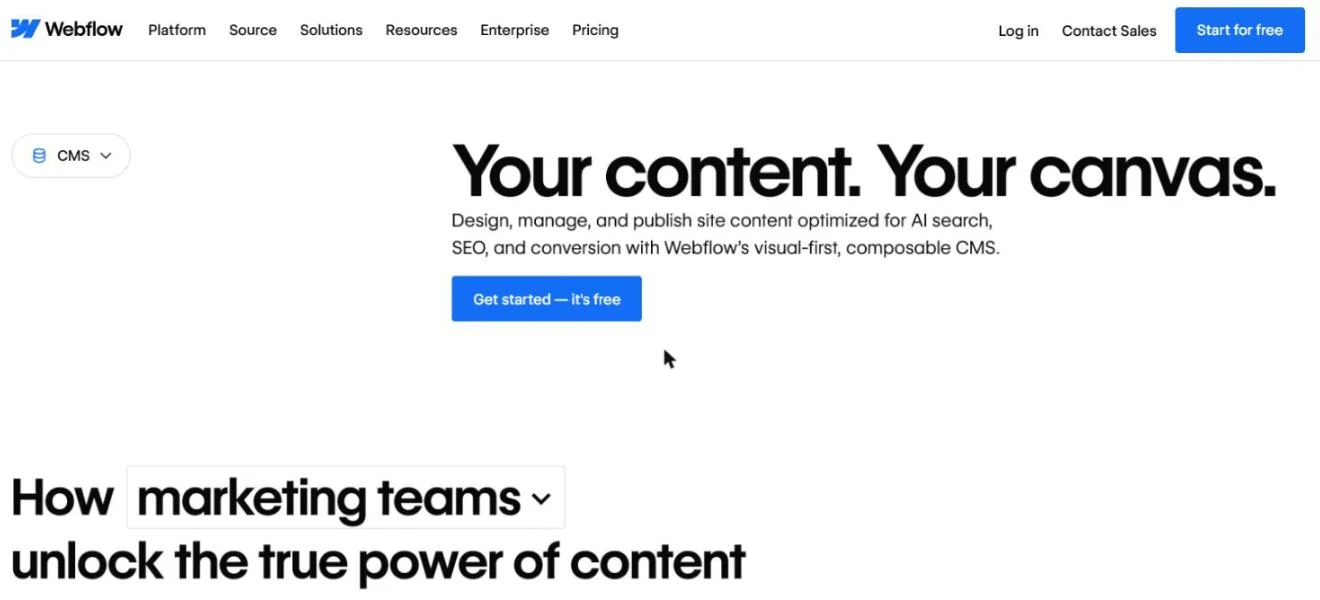 De CMS-pagina op webflow.com, oktober 2026. Webflow positioneert zijn CMS expliciet voor marketingteams.
Die belofte klopt alleen als de structuur eronder goed zit. Daarover gaan de volgende secties.
Wat is een CMS-collectie precies?
Een collectie is een database voor één type content, waarbij elk item dezelfde structuur en hetzelfde paginasjabloon deelt.
Je maakt één collectie per soort inhoud:
- een collectie “Blogartikelen”
- een collectie “Teamleden”
- een collectie “Klantcases”
Alles wat in die collectie zit, volgt dezelfde opzet.
Denk aan een nette tabel
Elke rij is één item. Denk aan één blogartikel of één teamlid.
Elke kolom is een eigenschap van dat item: de titel, de auteur, de publicatiedatum.
Omdat alle items dezelfde kolommen delen, weet Webflow precies hoe het elk item moet tonen.
Voeg je een nieuw blogartikel toe, dan vul je dezelfde velden in als bij alle andere artikelen. De pagina rolt er automatisch in de juiste vorm uit.
Concept en live
Webflow kent per item twee toestanden. Volgens de ontwikkelaarsdocumentatie is een item eerst “staged”: een concept dat nog niet op je live site staat.
Pas na publicatie is het “live” en zichtbaar voor bezoekers.
Handig: zo kan een redacteur een artikel klaarzetten zonder dat het meteen online staat.
Inhoud los van presentatie
Dat is meteen het kernidee achter elk CMS: je scheidt de inhoud (woorden, beelden, data) van de presentatie (hoe het eruitziet).
Je ontwerpt de vorm één keer en hergebruikt die voor al je content.
Dit is dezelfde grondgedachte als achter een headless CMS.
Het verschil: Webflow houdt ontwerp en beheer in één omgeving samen.
Wat zijn velden en welke types bestaan er?
Velden bepalen de structuur van een collectie-item, en elk veld heeft een type dat past bij de soort informatie.
Toen je hierboven aan kolommen dacht: die kolommen zijn de velden. Bij het aanmaken van een collectie bepaal je welke velden een item heeft en van welk type elk veld is.
De meest gebruikte veldtypes
De meest gebruikte uit Webflows eigen veldtypelijst spreken voor zich:
- Platte tekst voor korte stukjes zonder opmaak, zoals een titel of een naam.
- Rich text voor de body van een artikel, met koppen, lijsten, links en afbeeldingen erin.
- Afbeelding voor een thumbnail of een foto.
- Datum voor een publicatiedatum.
- Schakelaar (een aan/uit-veld) om bijvoorbeeld een artikel als “uitgelicht” te markeren.
- Optie voor een vaste keuzelijst, zoals een categorie.
- Referentie om een item aan een ander item te koppelen, bijvoorbeeld een artikel aan zijn auteur.
Minder bekende types
Dezelfde lijst bevat nog meer types die marketeers vaak over het hoofd zien:
| Veldtype | Waarvoor gebruik je het? |
|---|---|
| Multi-image | een fotogalerij per case of product |
| Videolink | een YouTube- of Vimeo-video per item |
| Link, e-mail, telefoon | contactgegevens per vestiging of teamlid |
| Getal | een prijs, capaciteit of rangorde |
| Kleur | een eigen kleur per categorie |
| Bestand | een downloadbare brochure of specificatieblad |
| Multi-reference | één artikel aan meerdere tags koppelen |
Referentievelden leggen verbanden
Dat referentietype is krachtiger dan het lijkt. Met een referentieveld leg je verbanden tussen collecties.
Een blogartikel verwijst naar een auteur uit de collectie “Teamleden”. Op de artikelpagina toon je dan automatisch de naam en foto van die auteur.
Zo bouw je een samenhangend geheel waarin je gegevens maar op één plek hoeft te onderhouden.
Wijzigt de functie van een collega, dan pas je die één keer aan. Elk artikel van die auteur toont meteen de nieuwe titel.
Waarom je velden vooraf doordenkt
De velden die je nu kiest, bepalen welke content je later makkelijk kunt tonen, filteren en hergebruiken.
Dat is een ontwerpbeslissing die je het beste samen met de bouw van de site maakt, niet achteraf.
Let op: het aantal velden per collectie is begrensd, en die grens hangt af van je abonnement.
Dat schrijft Webflow zelf in zijn richtlijnen voor collectiepagina’s.
De concrete grenzen bespreken we in Webflow CMS-limieten en schaalbaarheid.
Hoe werken dynamische collectiepagina’s?
Een collectiepagina is een sjabloon dat Webflow automatisch omzet in een aparte pagina voor elk item in de collectie.
Dit is het deel dat voor de meeste mensen klikt. Je ontwerpt de pagina één keer, en Webflow genereert evenveel pagina’s als er items zijn.
Datzelfde principe zit achter content op schaal via programmatic SEO, waarbij elke pagina één concrete zoekvraag beantwoordt. Hoe dat in B2B werkt, lees je in programmatic SEO voor B2B.
Eén sjabloon, vijftig pagina’s
Heb je een collectie met vijftig blogartikelen, dan ontwerp je één artikelsjabloon. Webflow maakt daar vijftig echte pagina’s van, elk gevuld met de gegevens van dat ene artikel.
Pas je later het ontwerp aan, bijvoorbeeld een nieuwe plek voor de auteursfoto? Dan veranderen alle vijftig pagina’s in één keer mee.
Je past niets vijftig keer aan. Eén keer volstaat.
Content koppelen via binding
Het koppelen van content aan ontwerp gebeurt via “binding”.
Zo werkt het:
- Je klikt op een element in het sjabloon, bijvoorbeeld een kop.
- Je verbindt dat element met een veld uit je collectie.
- De kop bind je aan het veld Titel, de afbeelding aan het veld Afbeelding.
- Bij het laden vult Webflow per item de echte gegevens in.
Zo ziet dat paneel eruit in de Designer:
Een eigen URL en eigen metadata per item
Elke collectiepagina krijgt automatisch een eigen URL op basis van de slug van het item, bijvoorbeeld /blog/mijn-artikel.
Ook de SEO-titel en metabeschrijving kun je per item dynamisch vullen. Webflow noemt dat in zijn richtlijnen voor collectiepagina’s uitdrukkelijk als voordeel voor indexering.
Hoe je die URL-structuur logisch opbouwt, raakt aan je bredere website-architectuur voor SEO. De volledige SEO-basis staat in onze Webflow SEO-checklist.
Variatie zonder extra sjablonen
Niet elke collectiepagina hoeft er identiek uit te zien. Met voorwaardelijke zichtbaarheid toon of verberg je een element op basis van een veld.
Stel: je zet een schakelaar “Toon contactformulier” in je collectie. Het formulierblok verschijnt dan alleen op de pagina’s waar die schakelaar aan staat.
Let op: volgens Webflow verbergt voorwaardelijke zichtbaarheid inhoud alleen met CSS.
De inhoud staat dus nog in de broncode. Zoekmachines kunnen hem vinden.
Wat is een collectielijst en waar gebruik je die?
Een collectielijst toont meerdere items uit een collectie op om het even welke pagina. Zo bouw je overzichten die zichzelf bijwerken.
Waar een collectiepagina één item toont, toont een collectielijst er meerdere naast of onder elkaar.
Waar je ze overal tegenkomt
Het klassieke voorbeeld is een blogoverzicht met kaartjes: titel, thumbnail en datum.
Maar je gebruikt collectielijsten overal:
- een blok “uitgelichte cases” op je homepagina
- de drie nieuwste artikelen onderaan elke blogpagina
- een teamoverzicht op je over-ons-pagina
Filteren, sorteren en beperken
Het mooie is dat zo’n lijst meedenkt.
Je kunt items filteren (toon alleen artikelen in de categorie “Marketing”), sorteren (nieuwste eerst) en beperken (toon er maximaal drie).
Voeg je een nieuw item toe, dan verschijnt het automatisch in elke lijst die ervoor in aanmerking komt.
Je onderhoudt dus nooit handmatig een overzicht. Je beheert alleen de items, en de overzichten volgen vanzelf.
Collectiepagina of collectielijst?
| Collectiepagina | Collectielijst | |
|---|---|---|
| Wat toont het? | één item, op een eigen URL | meerdere items, op een bestaande pagina |
| Typisch gebruik | blogartikel, case, vacature | blogoverzicht, “lees ook”, teamoverzicht |
| Eigen URL per item? | ja, via de slug | nee |
Tip: wil je op een collectiepagina het eigen item tonen, gebruik dan geen collectielijst.
Die toont op elke pagina dezelfde items. Koppel de elementen rechtstreeks aan de velden. Koppel de elementen op een collectiepagina rechtstreeks aan de velden.
Hoe beheer je content in het Webflow CMS zonder developer?
Het Webflow CMS scheidt het bewerken van content van het ontwerpen van de site. Zo kan iemand zonder technische kennis veilig teksten en beelden bijwerken.
Dit is precies waar een marketeer wat aan heeft. Je hoeft de ontwerpomgeving, waar je per ongeluk de opmaak zou kunnen breken, niet in.
Werken als met een formulier
In de praktijk werk je in een eenvoudige bewerkingsomgeving die voelt als een formulier:
- Je opent een item.
- Je vult de velden in of past ze aan.
- Je publiceert.
De opmaak ligt vast in het sjabloon, dus jij richt je puur op de inhoud.
Rollen en rechten
Wie content mag bewerken en wie het ontwerp mag aanraken, regel je met rollen en rechten.
Zo kan je redactieteam dagelijks publiceren terwijl het design onaangeroerd blijft. Hoe teams dat inrichten, beschrijven we in Webflow voor marketingteams.
Waarom dat winst is voor B2B
Voor een groeigericht B2B-team betekent dat:
- sneller publiceren, zonder wachtrij bij een developer
- consistente content, omdat iedereen binnen dezelfde structuur werkt
- minder fouten, omdat de opmaak vastligt
Beheer je meerdere merken of landensites, bekijk dan hoe een multisite CMS meerdere merken en landen vanuit één systeem aanstuurt.
Die snelheid en consistentie zijn precies wat een website nodig heeft om van bezoekers leads te maken in plaats van een statische brochure te blijven.
Wanneer is het Webflow CMS de juiste keuze, en wanneer niet?
Het past bij content met een duidelijke, herhaalbare structuur die een marketingteam beheert. Een universeel antwoord is het niet.
Bij Customer Impact zijn we platform-onafhankelijk: we kiezen het systeem dat bij jouw doelen, team en budget past.
De sterke punten
De sterke punten zijn reëel:
- content visueel beheren zonder code
- pagina’s automatisch genereren vanuit één sjabloon
- hosting die mee inbegrepen zit
Voor een bedrijfssite met blog, cases en vacatures is dat een prettige, snelle manier van werken.
De grenzen
Tegelijk zijn er grenzen. Webflow hanteert limieten op het aantal items en collecties per abonnement, en hoe hoger je in de plannen gaat, hoe meer het kost.
Welk plan je precies nodig hebt, werken we uit in Webflow-prijzen en abonnementen voor B2B.
Bij heel grote contentvolumes, complexe relaties tussen veel datatypes, of als je dezelfde content over meerdere kanalen wilt uitsturen, kan een headless opzet of een ander platform geschikter zijn.
Lock-in weegt mee
Je bindt je aan het Webflow-ecosysteem. Dat kan een voordeel zijn (alles in één plek) of een nadeel (minder flexibiliteit als je later wilt overstappen).
Verdiep je daarom in hoe je vendor lock-in bij je CMS vermijdt voordat je je vastlegt.
Onze ervaring: WordPress, Drupal, Webflow en Joomla waren allemaal lang sterke keuzes. Vandaag hangt het af van het bedrijf. Digitaal-native bedrijven stappen over op een agentic website: geen plugin-updates, geen beveiligingswaarschuwingen en talen die automatisch gebouwd en vertaald worden.
Een snelle beslistabel
| Jouw situatie | Past het Webflow CMS? |
|---|---|
| Bedrijfssite met blog, cases en vacatures | ja, sterk punt |
| Marketingteam dat zelf dagelijks publiceert | ja |
| Duizenden items en complexe relaties | twijfel, bekijk headless |
| Dezelfde content naar app, site en kanalen | eerder headless |
| Volledige controle over code en hosting | eerder maatwerk |
Het grootste alternatief is WordPress, het open source-platform dat je zelf host of laat hosten:
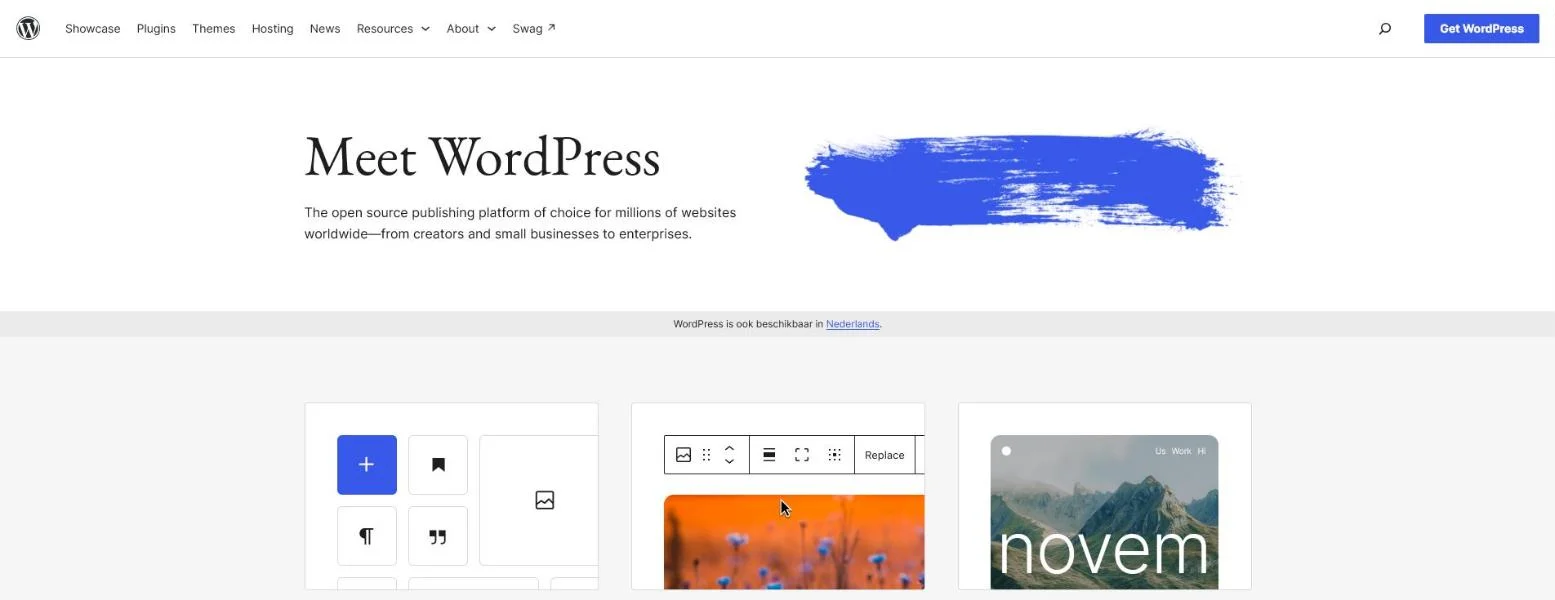 De homepage van WordPress.org, oktober 2026. Open source, maar met plugins en updates die je zelf beheert.
Twijfel je tussen de twee grote spelers? Dan helpt onze vergelijking Webflow vs WordPress. De bredere afweging staat in welk CMS kiezen voor B2B.
Het hangt af van vier factoren
Of het Webflow CMS de juiste keuze is, hangt af van:
- je contentvolume
- de complexiteit van je datastructuur
- de vaardigheden van je team
- je groeiplannen
Dat is precies het soort afweging dat we maken in onze website-ontwikkeling, en die we kaderen in de bredere gids over een B2B-website laten maken.
Kies op die vier factoren. Niet op het platform dat in de mode is.
De korte samenvatting
Het Webflow CMS is een ingebouwde inhoudsdatabase die op drie bouwstenen draait.
Collecties zijn de tabellen voor één type content. Velden bepalen de structuur van elk item. Collectiepagina’s zijn sjablonen die automatisch een pagina maken per item.
Collectielijsten tonen daarbovenop overzichten die zichzelf bijwerken. Samen laten ze je content beheren los van de opmaak, zodat je zonder developer veilig publiceert.
Beslisregel: herhaalbare content en een marketingteam dat zelf publiceert? Dan is het Webflow CMS een sterke kandidaat.
Twijfel je welk platform bij jouw situatie past? Neem contact op en we kijken samen wat voor jou het meeste leads oplevert.
Gratis website-scan
Geef je website in en krijg binnen enkele minuten een automatische scan met concrete technische en SEO-verbeterpunten. Geen verkooppraatje.
Je gegevens gebruiken we alleen voor je scan. Geen spam, uitschrijven kan altijd.